

فعالسازی هوش مصنوعی فتوشاپ یکی از موضوعات داغ این روزها در دنیای طراحی و گرافیک است. بسیاری از کاربران، چه حرفه ای و چه تازه کار، بارها در روند طراحی با فتوشاپ به این فکر افتاده اند که کاش ابزاری وجود داشت تا برخی از مراحل پیچیده را خودکار و هوشمند انجام دهد. در چنین شرایطی، استفاده از قابلیت هوش مصنوعی در فتوشاپ می تواند تحولی چشمگیر در کیفیت و سرعت طراحی ایجاد کند.
این مقاله به طور کامل به بررسی نحوه نصب، فعالسازی، استفاده کاربردی و همچنین رفع مشکلات احتمالی در مسیر استفاده از این قابلیت می پردازد. مطالعه این راهنما به هر کاربری کمک خواهد کرد تا بتواند از ابزارهای نوین فتوشاپ به طور موثر بهره ببرد و طراحی های خلاقانه تری خلق کند.
هوش مصنوعی ادوبي فتوشاپ چیست؟
قبل از پرداختن به مراحل نصب هوش مصنوعی فتوشاپ، ضروری است ابتدا با ماهیت این قابلیت و آنچه در اختیار کاربران قرار می دهد آشنا شویم. شرکت Adobe در نسخه بتای فتوشاپ، مجموعه ای از ابزارهای نوآورانه مبتنی بر هوش مصنوعی را معرفی کرده است که با هدف ارتقاء تجربه کاربر طراحی شده اند. این ابزارها، که بر پایه مدل های زبانی و تصویری توسعه یافته اند، به فتوشاپ این امکان را می دهند که تغییرات پیچیده را تنها بر اساس دستور متنی یا انتخاب ساده، به صورت خودکار اجرا کند.
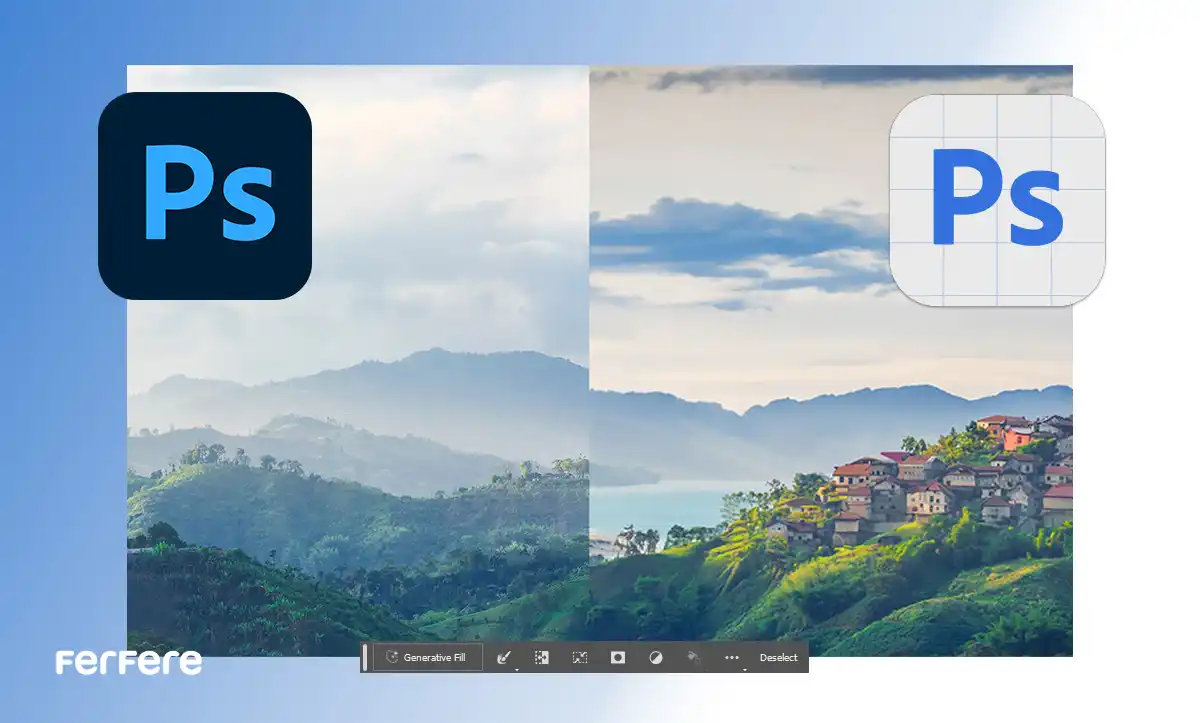
به عنوان مثال، با ابزار Generative Fill کاربر می تواند تنها با نوشتن یک جمله ساده مانند “افزودن آسمان آبی با ابر” یا “حذف شیء مشخص از تصویر”، نتیجه ای حرفه ای دریافت کند. هوش مصنوعی فتوشاپ با درک مفهوم جمله، بهترین خروجی را تولید می کند و کاربر تنها نیاز دارد گزینه مطلوب خود را انتخاب نماید.
این امکانات نه تنها برای طراحان حرفه ای مفید است، بلکه کاربران تازه کار نیز می توانند بدون نیاز به مهارت های پیچیده، طراحی هایی با کیفیت بالا انجام دهند. لازم به ذکر است استفاده از این ابزارها حتی از طریق نسخه های موبایلی نیز در حال توسعه است. برای کسانی که مایل به استفاده از فتوشاپ در آیفون هستند، امکانات متفاوتی در دسترس قرار دارد که می تواند تجربه ای کاربردی و خلاقانه در محیطی ساده تر فراهم کند.
آموزش نصب و فعالسازی هوش مصنوعی فتوشاپ
برای بهره گیری از قابلیت های پیشرفته هوش مصنوعی در فتوشاپ، نیاز است که نسخه خاصی از این نرم افزار یعنی نسخه بتا نصب و فعال شود. این نسخه از طریق نرم افزار Adobe Creative Cloud در دسترس قرار دارد و شامل ابزارهایی است که در نسخه معمولی فتوشاپ فعال نیستند. در ادامه مراحل کامل نصب و فعالسازی آورده شده است:
نصب برنامه Adobe Creative Cloud
اولین مرحله برای دسترسی به نسخه بتای فتوشاپ، نصب برنامه Adobe Creative Cloud است. این برنامه مدیریت کننده اصلی نرم افزارهای شرکت Adobe محسوب می شود و امکان نصب، بروزرسانی و مدیریت برنامه هایی نظیر فتوشاپ، ایلوستریتور و … را فراهم می کند.
مراحل نصب:
- ورود به سایت رسمی Adobe به نشانی: https://www.adobe.com/creativecloud.html
- دانلود نسخه مناسب سیستم عامل (ویندوز یا مک)
- اجرای فایل نصب و ورود به حساب کاربری Adobe (در صورت نداشتن حساب، ساخت اکانت جدید الزامی است)
- پس از ورود موفق، صفحه اصلی Creative Cloud نمایش داده می شود که امکان جستجو و نصب برنامه ها در آن وجود دارد.
نصب فتوشاپ بتا
پس از نصب Creative Cloud، نوبت به نصب نسخه ای از فتوشاپ می رسد که قابلیت هوش مصنوعی در آن گنجانده شده است. این نسخه تحت عنوان Photoshop (Beta) در بخش Beta Apps در دسترس کاربران قرار دارد.
مراحل نصب Photoshop Beta:
- ورود به تب “Beta Apps” در پنل سمت چپ Creative Cloud
- انتخاب Photoshop (Beta) از میان لیست برنامه ها
- کلیک روی گزینه Install و آغاز فرآیند نصب
- صبر برای اتمام نصب (بسته به سرعت اینترنت، ممکن است چند دقیقه زمان بر باشد)
پس از نصب، آیکون مجزایی برای نسخه بتا در دسکتاپ یا منوی استارت سیستم ظاهر خواهد شد. این نسخه به صورت جداگانه از نسخه اصلی فتوشاپ اجرا می شود و امکان استفاده هم زمان از هر دو فراهم است.
در نظر داشته باشید برای اجرای روان این نسخه و بهره گیری بهتر از قابلیت های آن، استفاده از سیستم مناسب اهمیت زیادی دارد. علاقه مندان می توانند با بررسی گزینه های موجود در بازار، از طریق فروشگاه اینترنتی فرفره برای خرید لپ تاپ مناسب و سازگار با نرم افزارهای گرافیکی اقدام نمایند.

آموزش استفاده از هوش مصنوعی فتوشاپ
اکنون که مراحل فعالسازی هوش مصنوعی فتوشاپ با موفقیت طی شده، نوبت آن رسیده تا با نحوه استفاده از ابزارهای جدید آشنا شویم. مهم ترین و کاربردی ترین ابزار در نسخه بتای فتوشاپ، قابلیت Generative Fill است.
برای استفاده از این ابزار:
- تصویر مورد نظر را در Photoshop Beta باز کنید.
- با ابزار انتخاب (مانند Lasso Tool یا Marquee Tool) ناحیه ای را که قصد ویرایش دارید مشخص نمایید.
- پس از انتخاب، نوار ابزار Generative Fill به صورت خودکار ظاهر خواهد شد.
- در کادر متنی بازشده، جمله ای به زبان انگلیسی برای توصیف تغییر موردنظر وارد کنید (برای مثال: “add a mountain” یا “remove the object”).
- با فشردن گزینه Generate، نرم افزار چند نتیجه تولید می کند که کاربر می تواند از میان آن ها انتخاب نماید یا درخواست مجدد ارسال کند.
علاوه بر Generative Fill، قابلیت هایی مانند Generative Expand (گسترش هوشمند عکس)، تطبیق نور و رنگ خودکار، حذف پس زمینه و تغییرات ساختاری نیز در این نسخه بهبود یافته اند. در شرایطی که کاربران دسترسی به نسخه دسکتاپ ندارند یا ترجیح می دهند بدون نصب نرم افزار کار کنند، استفاده از بهترین سایت های فتوشاپ آنلاین می تواند گزینه ای مناسب و جایگزین باشد.
رفع مشکلات در فعالسازی هوش مصنوعی در فتوشاپ
در برخی موارد ممکن است کاربر در فرآیند نصب یا استفاده از نسخه بتای فتوشاپ و قابلیت های هوش مصنوعی با مشکلاتی مواجه شود. در ادامه به چند مورد رایج و راه حل آن ها اشاره شده است:
- عدم نمایش گزینه Beta Apps: حساب کاربری باید تایید شده و فعال باشد. برخی از کشورها به دلیل محدودیت های منطقه ای، دسترسی به نسخه های بتا را ندارند. استفاده از VPN برای تنظیم موقعیت جغرافیایی می تواند مفید باشد.
- خطای نصب یا دانلود ناقص: اطمینان از وجود فضای کافی در درایو نصب، بروزرسانی سیستم عامل و استفاده از نسخه جدید Creative Cloud.
- عدم نمایش ابزار Generative Fill: ابزار مذکور تنها در نسخه Photoshop (Beta) فعال است. مطمئن شوید که نسخه معمولی را اجرا نمی کنید. همچنین ممکن است نیاز باشد زبان نرم افزار روی English (International) تنظیم شود.
- محدودیت های سخت افزاری: برخی از قابلیت های هوش مصنوعی به کارت گرافیک مناسب و سیستم قوی نیاز دارند. بررسی حداقل مشخصات سخت افزاری توصیه می شود.
نتیجه گیری
استفاده از هوش مصنوعی در فتوشاپ، نه تنها سرعت و دقت طراحی را افزایش می دهد، بلکه امکان خلق آثاری خلاقانه تر و منحصربه فردتر را نیز فراهم می سازد. با طی مراحل نصب Adobe Creative Cloud و نسخه Photoshop Beta، کاربران می توانند به مجموعه ای از ابزارهای نوآورانه و هوشمند دسترسی پیدا کنند.
در این مسیر، آگاهی از روش های مکمل نیز می تواند به بهره وری بیشتر کمک کند. شناخت ابزارهای رایگان ویرایش عکس، می تواند در کنار فتوشاپ سنتی تجربه ای کامل تر را رقم بزند. بدون شک، فعال سازی هوش مصنوعی فتوشاپ گامی موثر در بهبود کیفیت طراحی ها خواهد بود و تجربه ای نو از خلاقیت دیجیتال را در اختیار کاربران قرار می دهد.
سوالات متداول
هوش مصنوعی فتوشاپ با دریافت دستور متنی یا انتخاب ساده، تغییرات پیچیده ای را به صورت خودکار و هوشمند روی تصاویر اعمال می کند.
برای دسترسی به ابزارهای هوش مصنوعی، باید نسخه Photoshop (Beta) را از طریق Adobe Creative Cloud نصب کنید.
ابتدا باید Adobe Creative Cloud را نصب کرده و سپس از بخش Beta Apps نسخه Photoshop (Beta) را انتخاب و نصب کنید.
با Generative Fill می توانید فقط با نوشتن یک جمله ساده، بخش هایی از تصویر را ویرایش یا اضافه و حذف کنید.
بعد از انتخاب ناحیه مورد نظر در تصویر، کادر ابزار Generative Fill به صورت خودکار ظاهر می شود و می توانید متن دستور را وارد کنید.
اگر کشور شما محدودیت دسترسی دارد یا حساب تایید نشده باشد، گزینه Beta Apps نشان داده نمی شود و ممکن است نیاز به VPN داشته باشید.
اگر از نسخه معمولی فتوشاپ استفاده می کنید یا زبان نرم افزار انگلیسی نیست، این ابزار فعال نمی شود.
داشتن کارت گرافیک مناسب، فضای کافی و سیستم عامل به روز برای اجرای روان و بدون مشکل ضروری است.
بله، برخی امکانات هوش مصنوعی در نسخه موبایل فتوشاپ نیز در حال توسعه هستند و تجربه ای ساده تر ارائه می دهند.
نسخه بتا شامل ابزارهای هوش مصنوعی پیشرفته است که در نسخه اصلی فعال نیستند.
بررسی فضای خالی، بروزرسانی Creative Cloud و سیستم عامل، و اطمینان از اتصال پایدار اینترنت می تواند مشکل را برطرف کند.
بله، حتی کاربران مبتدی هم می توانند بدون دانش تخصصی از ابزارهای هوش مصنوعی برای طراحی های حرفه ای استفاده کنند.






